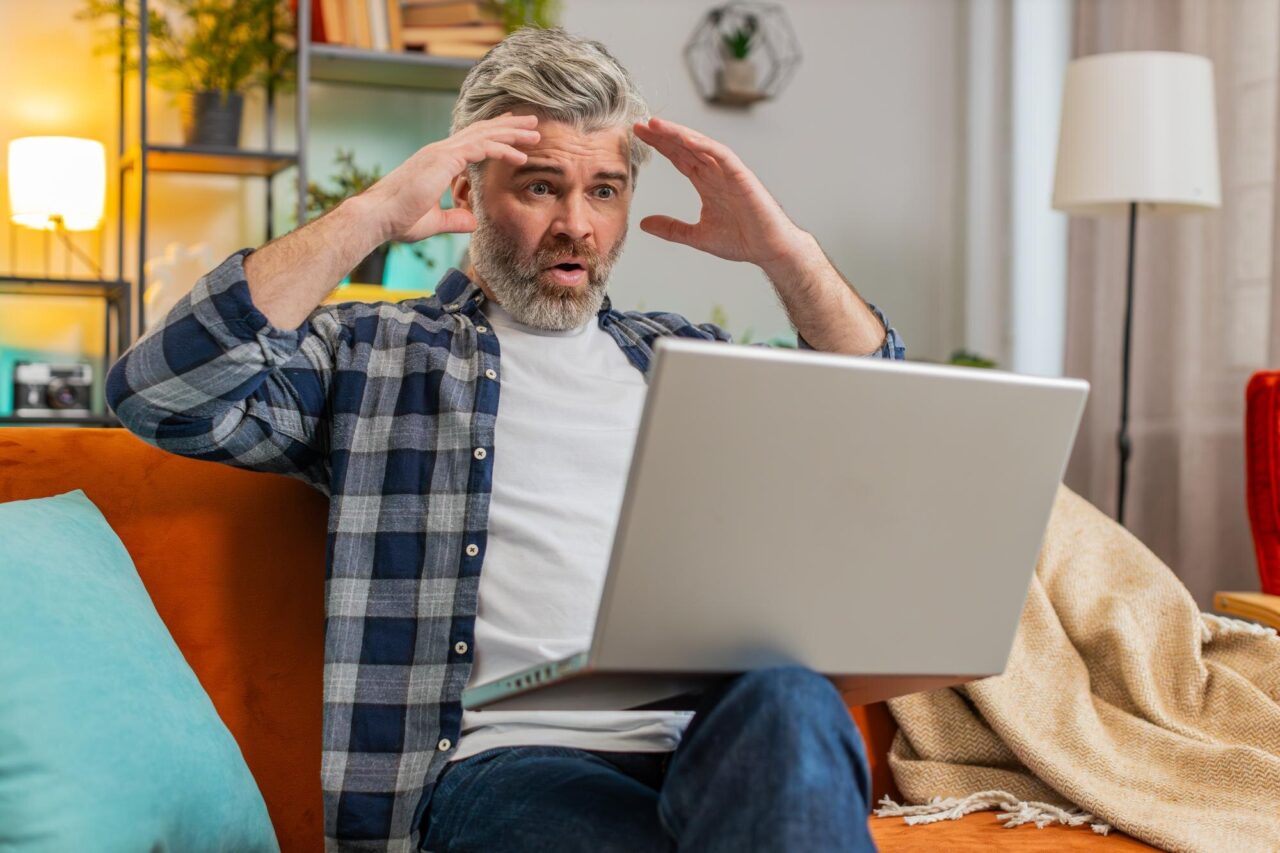

Te trezești că pornește brusc ventilatorul, carcasa frige și performanța scade fix când ai mai multă treabă? Nu e doar enervant, ci un semn clar că ai o problemă cu supraîncălzirea laptopului. În rândurile de mai jos vezi de ce se întâmplă asta și ce poți face, concret, ca să previi.
Ce înseamnă, de fapt, că laptopul se încălzește
Toate laptopurile se încălzesc. Procesorul, placa video și bateria generează căldură, iar ventilatoarele și grilele de aerisire încearcă să o scoată afară. Devine îngrijorător când laptopul e fierbinte la atingere sau începe să meargă greu fără un motiv evident.
Semne tipice că temperatura e prea mare:
- ventilatorul merge tare aproape tot timpul, chiar și la sarcini ușoare
- carcasa se încinge pe o zonă mică (de obicei în stânga sus sau în spate)
- aplicații simple se blochează sau se închid
- laptopul se stinge brusc, fără avertisment
Când componentele ating temperaturi ridicate, ele își reduc singure performanța ca să nu se ardă. De aici apar sacadările în jocuri, lag-ul în aplicații sau senzația că totul merge „în reluare”. Dacă ignori problema luni la rând, se pot strica definitiv piese scumpe.
Cauze frecvente pentru supraîncălzirea laptopului
Nu există un singur vinovat. De obicei, supraîncălzirea apare dintr-o combinație de factori: praf, suprafețe nepotrivite, obiceiuri de utilizare, uneori, defecte hardware.
Praful și circulația de aer
Cea mai comună cauză este praful. Se adună în timp în fantele de aerisire, pe ventilator și pe radiator, ca un fel de „plapumă” care nu lasă aerul cald să iasă. Ventilatorul începe să tureze tot mai des, dar nu mai are pe unde să evacueze căldura.
La asta se adaugă modul în care ții laptopul. Pe pat, pe plapumă, pe canapea, direct pe genunchi – toate blochează parțial sau total grilele de aer. Chiar și la birou, dacă îl ții lipit de perete în spate, aerul cald se lovește de el și se întoarce înapoi în carcasă.
Programe grele și setări software
Un laptop curat pe interior poate să se încălzească serios și din cauze software. De exemplu:
- ai mereu deschise multe file de browser, plus aplicații de chat, plus un joc sau un editor de video
- un program se blochează și consumă constant 80-90% din procesor
- ai viruși sau programe nedorite care rulează în fundal
- driver-ele plăcii video sunt vechi sau instalate greșit
Toate acestea forțează procesorul și placa video să funcționeze intens, deci să degaje mai multă căldură. Dacă răcirea nu mai face față, ajungi rapid la supraîncălzirea laptopului chiar și în task-uri aparent banale.
Cum previi supraîncălzirea laptopului acasă
Partea bună este că, în multe cazuri, poți reduce temperaturile cu câteva gesturi simple, fără să desfaci nimic din el. Nu rezolvi toate situațiile, dar pentru un utilizator obișnuit diferența poate fi considerabilă.
Obiceiuri mai sigure la utilizare
Primul pas este să ajuți sistemul de răcire să își facă treaba. Câteva reguli de bază:
Folosește laptopul pe o suprafață tare și plană – birou, masă, un suport pentru laptop. Materialele moi (pătură, canapea, perne) blochează grilele de aer și mențin căldura lipită de carcasă.
Ridică ușor partea din spate. Un stand simplu sau chiar două cărți puse sub colțurile din spate lasă mai mult spațiu pentru intrarea aerului. Nu arată spectaculos, dar ajută surprinzător de mult.
Ai grijă la temperatură în cameră. Dacă lucrezi vara, într-un apartament încins, laptopul va avea mereu de suferit. Un ventilator de cameră orientat vag spre zona biroului poate scădea câteva grade bune.
Nu acoperi niciodată zona de aerisire, chiar dacă ți se pare că iese aer „prea cald” și vrei să nu te bată direct. Aerul trebuie să iasă, altfel se întoarce în carcasă.
Curățenie minimă și verificări software
Fără să desfunzi singur laptopul, poți face totuși curățenie la exterior. O suflare ușoară de aer comprimat pe la grile, din lateral, poate mișca o parte din praf. Fă asta cu laptopul oprit și deconectat de la priză.
Pe partea software, ajută mult să verifici ce consumă resurse. În Task Manager (Windows) sau Activity Monitor (Mac) poți vedea procesele care încarcă procesorul. Închide ce nu folosești sau dezinstalează programele de care te-ai plictisit de ani de zile.
Merită să:
- actualizezi sistemul de operare și driverele, mai ales pentru placa video
- dezactivezi programele care pornesc automat odată cu laptopul
- rulezi o scanare antivirus serioasă
Pentru gaming sau aplicații grele, setează din meniu un profil mai „relaxat” de performanță, care limitează ușor frecvența procesorului. Pierzi câteva cadre pe secundă, dar câștigi temperaturi mai decente.
Când trebuie să mergi cu laptopul la service
Există un punct în care trucurile de acasă nu mai sunt suficiente. Dacă laptopul se stinge brusc, dacă ventilatorul scoate zgomote ciudate (zornăit, frecări) sau dacă se încinge foarte tare chiar și în idle, e timpul de service.
Un tehnician poate desface laptopul, scoate praful acumulat în interior, schimba pasta termoconductoare dintre procesor și radiator și verifica ventilatorul. Pasta veche se usucă în timp și nu mai transferă bine căldura, ceea ce duce direct la supraîncălzirea laptopului chiar și în utilizare normală.
La laptopurile mai vechi de 3-4 ani, o curățare internă profesionistă și o pastă nouă pot face diferența dintre un dispozitiv pe care îl mai folosești câțiva ani și unul pe care îl arunci după prima vară toridă.
Dacă ai schimbat recent componente (hard disk, SSD, RAM) și de atunci au apărut problemele de temperatură, spune asta clar la service. O montare greșită sau o piesă care consumă mai mult decât trebuie poate schimba radical modul în care se încălzește laptopul.
Greșeli care agravează problema, deși par inofensive
Mulți utilizatori, bine intenționați, fac câteva lucruri care, pe termen lung, ajută indirect la supraîncălzirea laptopului. Nu par grave, dar se adună.
Una dintre greșeli este folosirea constantă a laptopului în priză, cu bateria mereu la 100%, în combinație cu sarcini grele. Bateria stă tot timpul „încordată”, ceea ce duce la degradarea ei și poate contribui la temperaturi mai mari în zona respectivă.
Altă eroare este să ignori complet actualizările de sistem și de drivere. Versiunile vechi pot gestiona prost consumul de energie sau pot ține placa video „la turație maximă” fără să fie nevoie, doar din bug-uri.
Unii instalează programe de tip „cleaner” sau aplicații dubioase de optimizare a performanței, care promit minuni. În realitate, unele doar adaugă încă un strat de software în fundal, ceea ce poate crește și mai mult temperatura, nu să o scadă.
Și poate cea mai periculoasă idee: să desfaci singur laptopul fără să știi exact ce faci. O șurubelniță greșită sau o piesă mișcată puțin poate strica un ventilator sau rupe un conector. La laptop, spațiul e mic, iar greșelile se plătesc scump.
Întrebări frecvente
De ce se încălzește laptopul și când e normal?
Se încălzește pentru că procesorul și placa video lucrează și produc căldură. E normal să se simtă cald în timpul jocurilor sau al editării video, dar nu ar trebui să fie fierbinte la atins în activități simple.
Ajută un cooling pad pentru laptop?
Un cooling pad decent poate ajuta câteva grade la temperatură, mai ales dacă laptopul stă des pe birou. Nu rezolvă însă praful din interior sau pasta termică uscată, doar completează sistemul de răcire existent.
Cât de des trebuie curățat laptopul la interior?
Depinde mult de mediu. În case cu mult praf sau animale de companie, curățarea internă la 1-2 ani e o idee bună. Dacă lucrezi într-un birou curat, intervalul poate fi mai mare, dar simptomele de supraîncălzire sunt primul semn.
Un laptop care rămâne rece nu este doar mai plăcut de folosit, ci și mai longeviv. Puțină grijă la modul în care îl așezi, la programele pe care le lași să ruleze și o curățare făcută la timp pot face diferența între un dispozitiv obosit și unul pe care te poți baza ani buni.